반응형

여권사진 사진촬영으로 등록하시려면 핸드폰으로 하세요^^
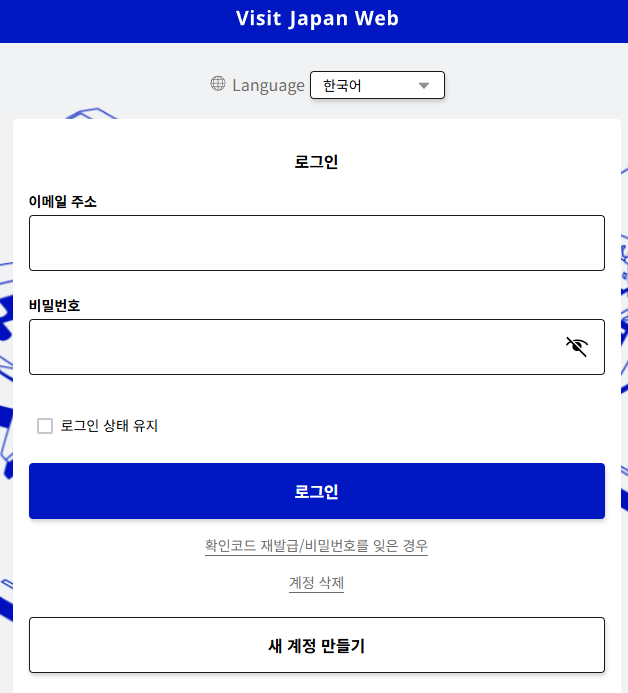
✅ 1. Visit Japan Web 사이트 접속
- 사이트: https://www.vjw.digital.go.jp
- 언어를 ‘한국어’로 설정할 수 있으니 편하게 진행하세요.
✅ 2. 회원가입 및 로그인
- 이메일 주소로 회원가입
- 받은 메일에서 인증 링크 클릭
- 비밀번호 설정 후 로그인
✅ 3. 사용자 정보 등록
핸드폰으로 진행하면 여권을 따로 입력할 필요없이 사진한번에 등록가능해요
- 이름: 여권과 동일하게 영문으로
- 생년월일, 성별
- 국적: SOUTH KOREA
- 거주지 도시: 예) Seoul 또는 Busan (세종에 거주한다면 Sejong 입력 가능)
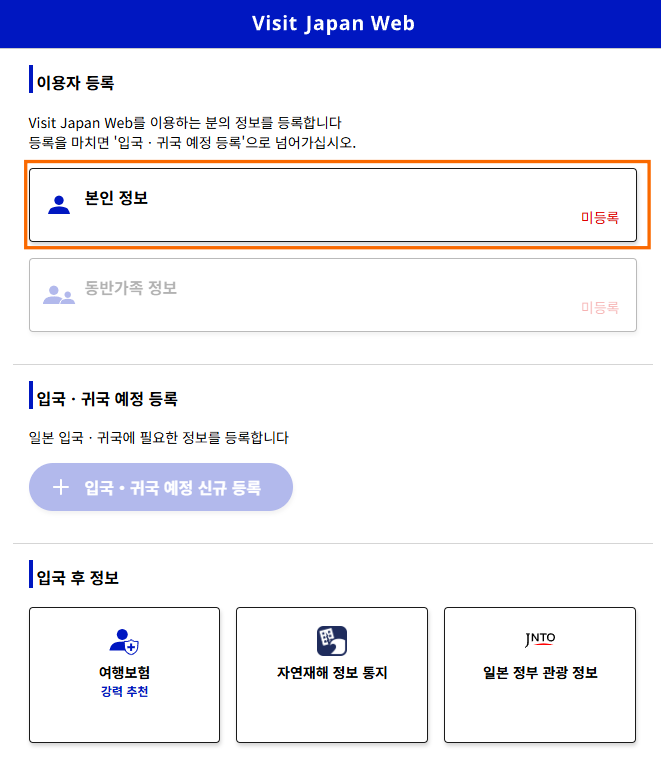
본인정보 클릭 후 '없음' 체크~
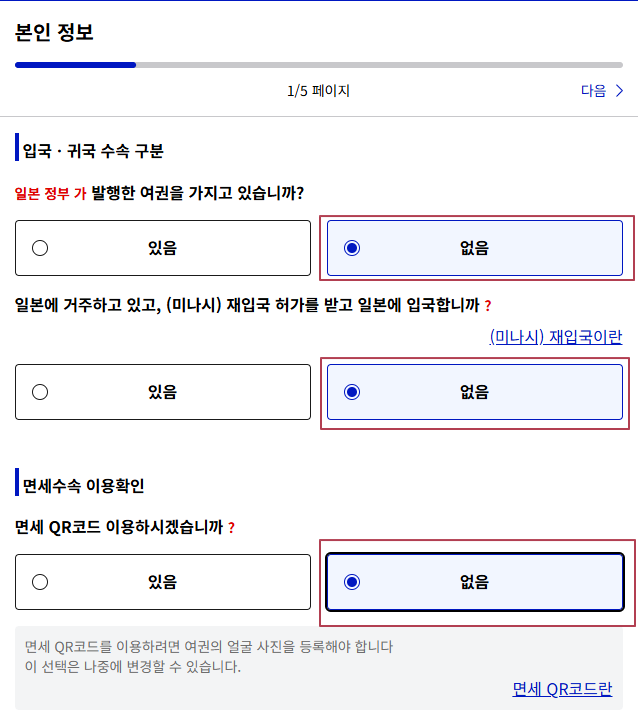
핸드폰으로 진행해서 여권 촬영하면 이지하게 정보를 넣을 수 있어요
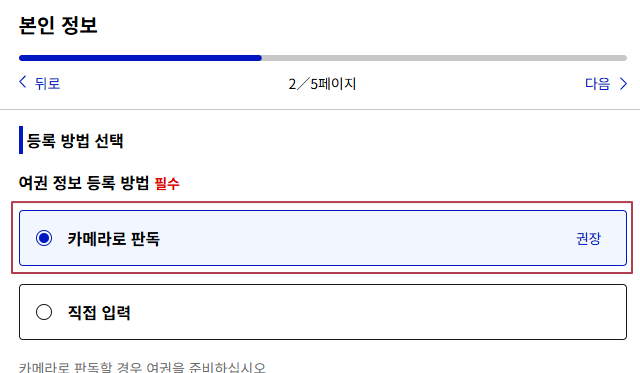
사진 찍으면 자동으로 입력된 정보들
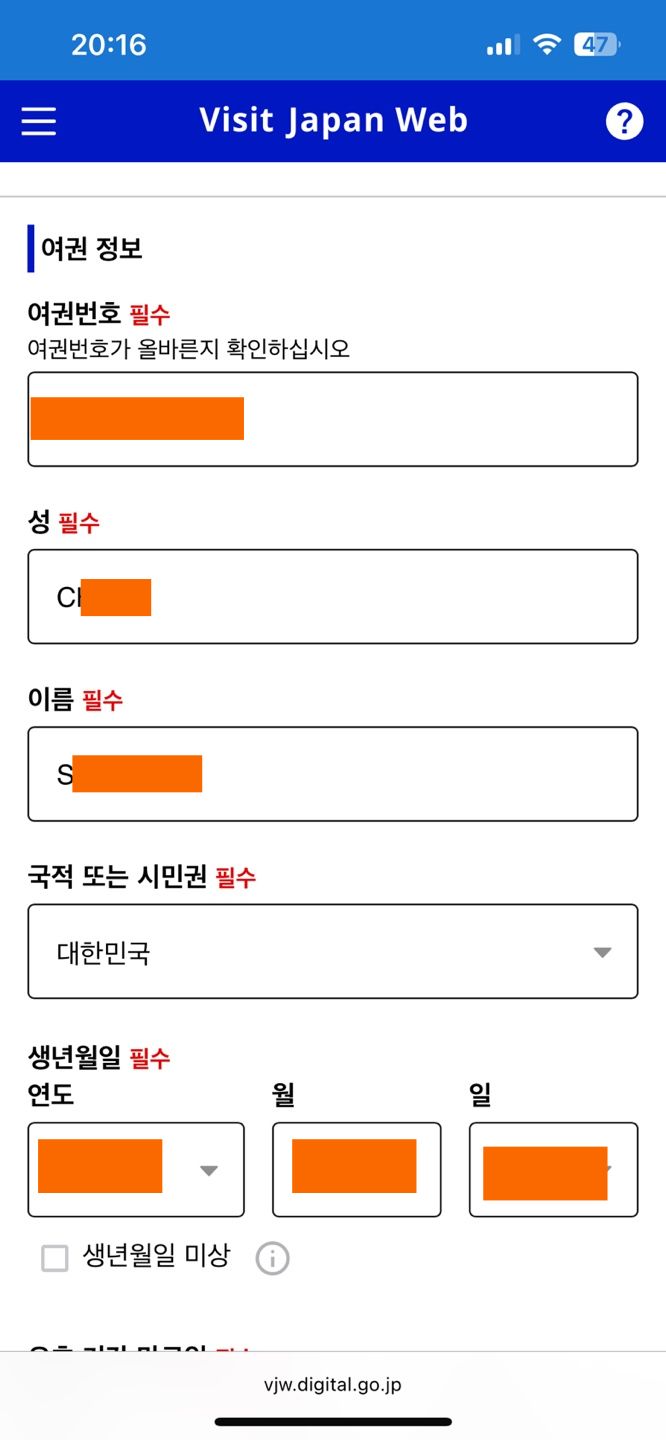
입력 다 됐으면 입국 예정 신규등록으로 갑시다

✅ 4. 여행 정보 등록
‘여행 등록’을 눌러 새 여행을 추가합니다.
- 방일 예정일: 항공편 날짜
- 항공사명: Korean Air (대한항공의 정식 영문명) / 각각의 항공사명을 입력하시면 돼요(대문자로 검색해야 나온답니다)
- 편명: KE123 → 숫자만 123 입력 (탑승권 보고 뒤에 숫자만 입력하시면 돼요)
- 출발 INCHEON

입력을 다 했으면 다음을 눌러줍시다
✅ 5. 체류지 정보 입력
📍 예시 주소:
- 도도부현(都道府県): Tokyo
- 시구정촌(市区町村): Chiyoda-ku
- 번지/빌딩명: 1-1-1 Marunouchi, Tokyo Building 3F
- 우편번호: 100-0005
- 전화번호: 본인 핸드폰 번호
헷갈리시면 첫날 묵을 숙소 구글 검색하신 후 주소 복사해서 붙여넣기 한 뒤에
도도부현, 시구정촌 뭐냐고 GPT에 물어보면 아주 깔끔하게 대답해줍니다
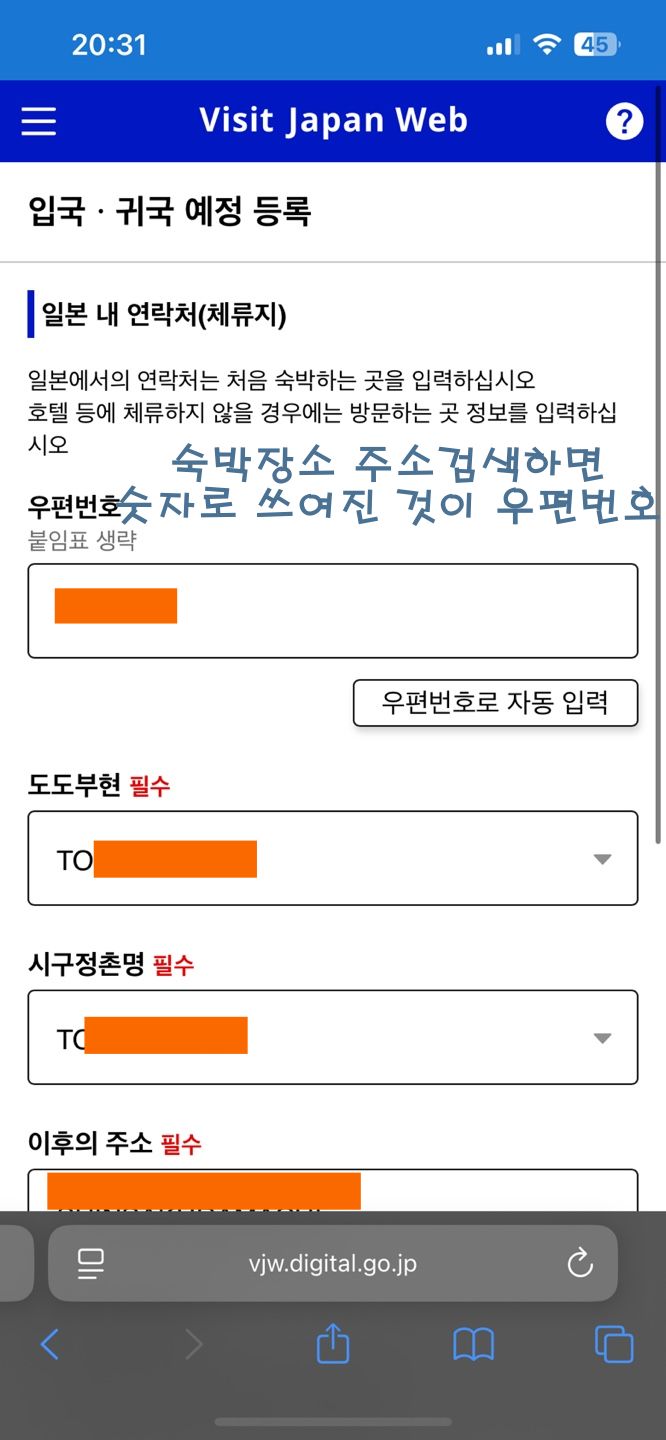

✅ 6. 입국심사서 등록
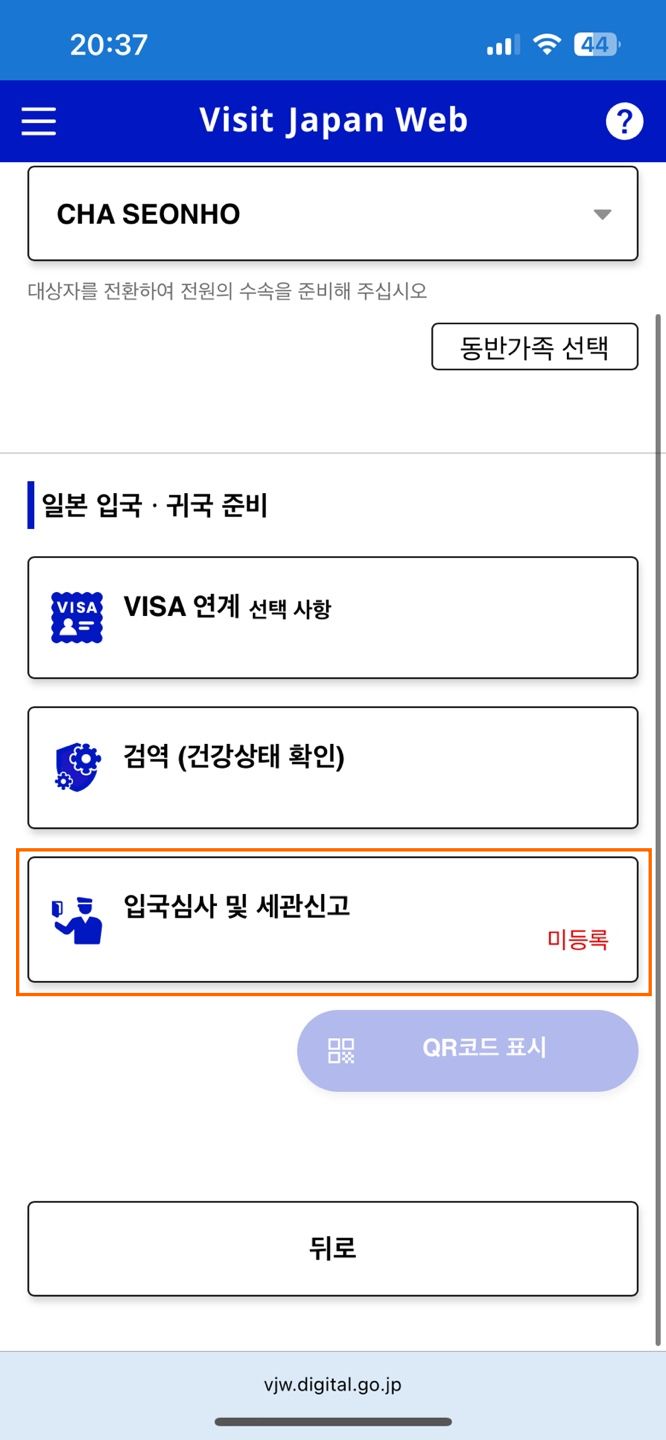
입국심사 및 세관신고 항목으로 들어갑니다
- 등록한 여행 정보에서 입국심사 정보 등록 클릭 (아래 사진에서 뭐 눌러야되는지 확인하세요)
- 질문사항에 답변:
- 범죄경력 없음 여부
- 체류 목적 (예: 관광)

이후에 체류일수 입력
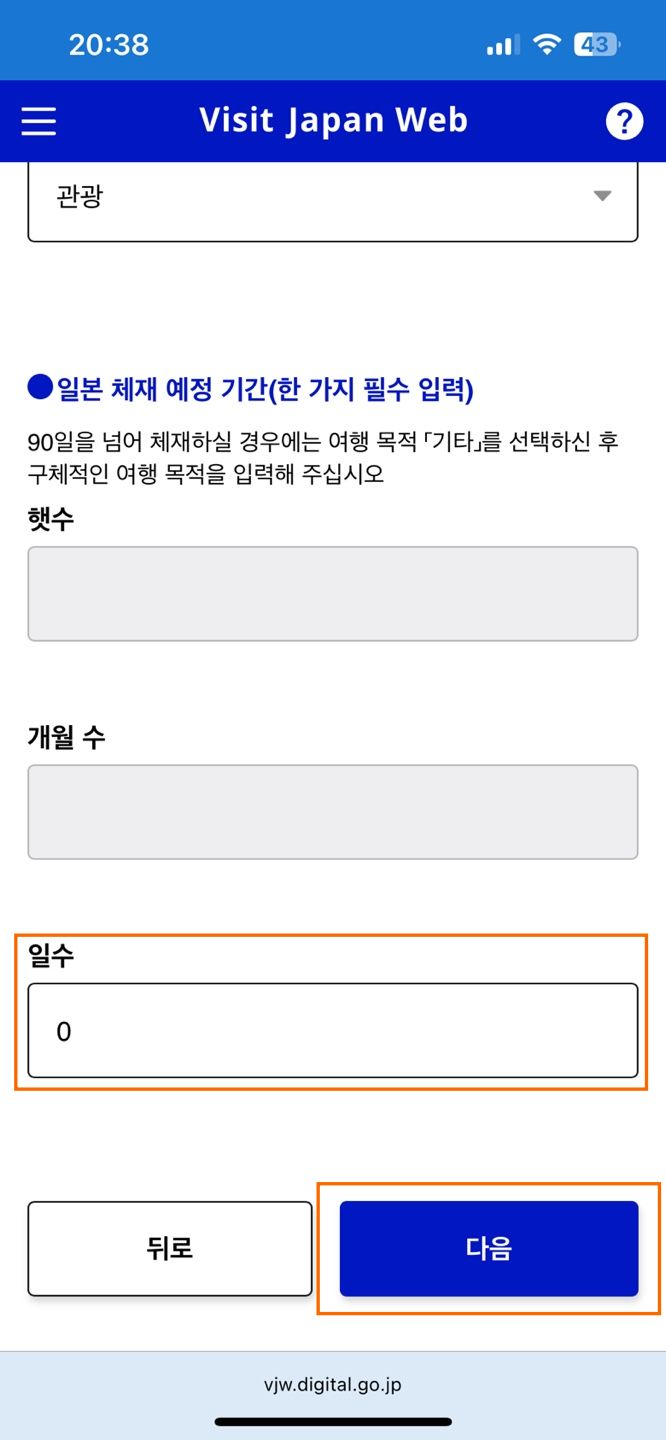
이후의 질문들은 없음으로 체크하고 넘겼습니다 전 특별히 해당사항이 없기 때문이죠~
요렇게 다 하면 끝났답니다
쉽죠???
📲 공항에서의 사용법
- 나리타, 하네다, 간사이, 주부 등 주요 공항에서는
비짓재팬 QR코드 스캔 전용 게이트가 따로 있어요. - 줄이 훨씬 짧고, 입국 수속이 빠릅니다.
📝 마무리
- 등록은 출국 하루 전까지 해두는 것이 좋아요.
- 여행 동행자(가족 등)도 같은 계정에서 함께 등록 가능
- 생성된 QR코드는 스마트폰에 캡처 or PDF 저장 필수!
이렇게 해서 비짓재팬으로 입국심사서 미리 등록하는 법을 알아봤습니다^^
반응형
'핫핫 이슈 > 핫핫 정보' 카테고리의 다른 글
| [애드센스 출금] STEP1. 외화통장 만들기 (0) | 2025.04.27 |
|---|---|
| [쿠팡 플레이]티켓 예매 꿀팁&오해&주의사항(PC버전) / 보시고 시뮬레이션 돌려보세요 (4) | 2023.06.27 |
| [한성 키보드] GK893B 무접점 키보드 유선무선(유무선) 간 전환 속도 (0) | 2023.05.04 |
| [젠하이저] CX Plus 리뷰, 젠하이저 앱 리뷰, 노이즈 캔슬링(노캔)/트랜스페어런트 히어링 리뷰 (0) | 2022.08.11 |
| [카톡 오류] pc카톡에서 R눌러도 읽음 처리 안됨 (9) | 2022.05.22 |